イベ助とは
飲み会や旅行、合宿などで幹事をしていて、こんな悩みを抱えていませんでしょうか。
「みんな全然日程調整に答えてくれない、、、」
「そういえばお店の予約って誰がするんだっけ、、、?」
そんな幹事の負担を減らし、
「純粋にイベントを楽しむ時間」を増やすために生まれたのが、
LINEで完結イベント助太刀Botこと「イベ助」です。
イベ助の始め方
-
Step1:イベ助を友だち追加
まずはこちらのリンクからイベ助を友だち追加してください。追加すると、個別のリマインド通知を受け取れたり、日程回答を1対1のトークでスムーズに行えます。追加済みならそのままStep2へ進めます。
-
Step2:イベント用のLINEグループに招待
イベント用のLINEグループを作り、イベ助を招待します。既存グループなら招待するだけでOKです。
-
Step3:グループで「@イベ助 スタート」と送信
「@イベ助 スタート」でそのイベント用の管理ページ(イベントページ)URLが届きます。幹事だけでなく参加者も、このページで日程回答やタスク確認ができます。
イベ助を通じてできること
① 日程調整
候補日を共有し、集まった回答を見ながら開催日をすぐ決定。
② タスクの割り振り、管理
タスクと担当者を登録し、リマインド付きで抜け漏れを防止。
③ 自動リマンド
期限前後や未回答者へ自動通知。催促の手間を減らします。
日程調整手順
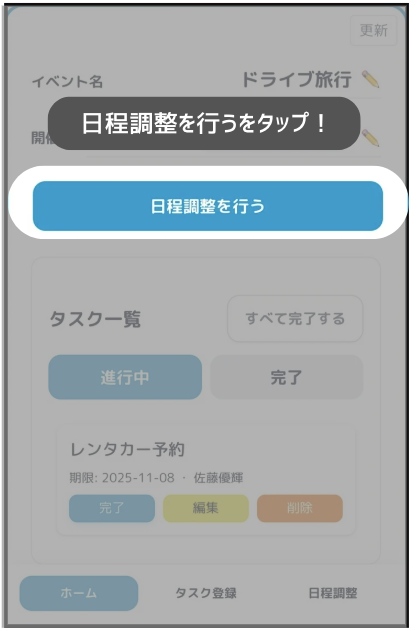
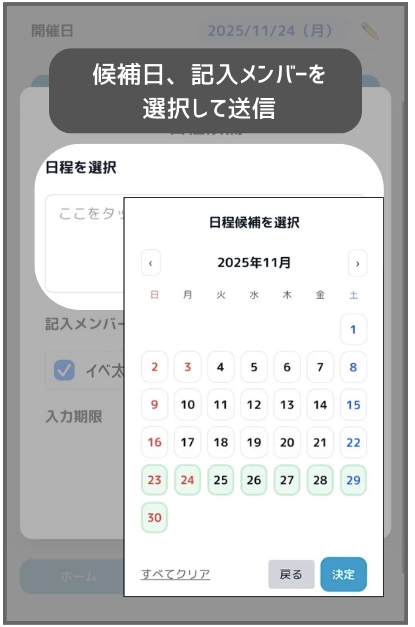
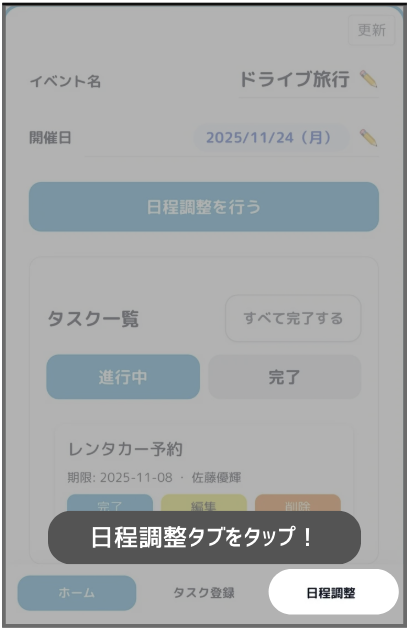
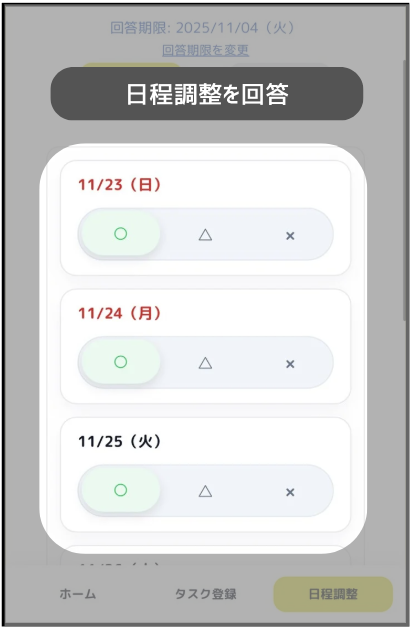
日程調整の作成から回答・開催日決定までの流れを、画面イメージで確認できます。
詳しい手順を見る
- 【Webページで操作】管理ページ(イベントページ)から日程調整を作成し、候補日を入力します。
- 【LINEで操作】回答用リンクをLINEグループに共有して、メンバーに回答依頼を送ります。
- 【LINEで操作】参加者は自分の回答画面(個人チャット)から、各候補日の「○/△/×」を選んで送信します。
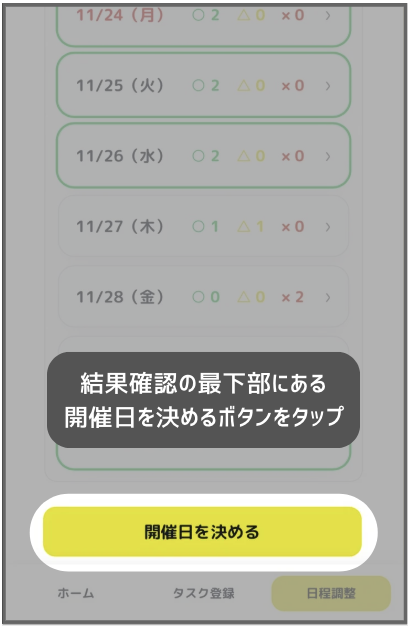
- 【Webページで操作】幹事さんは管理ページ(イベントページ)の「日程調整」タブで、各日程の回答状況を一覧で確認できます。
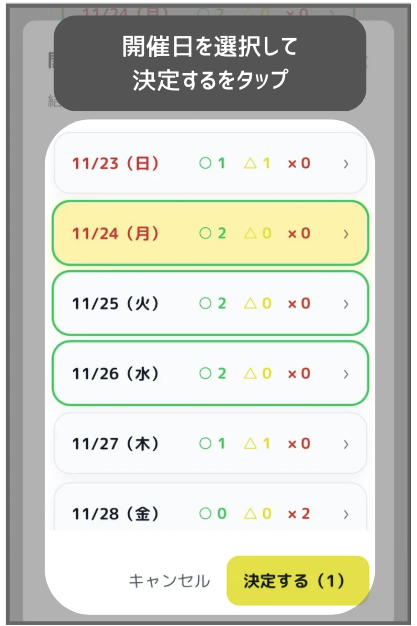
- 【Webページで操作】最も参加しやすい日を選んで「開催日を決める」をタップすると、決定した日程をメンバーに共有できます。
タスク登録手順
タスクの登録から確認までは以下です。
詳しい手順を見る
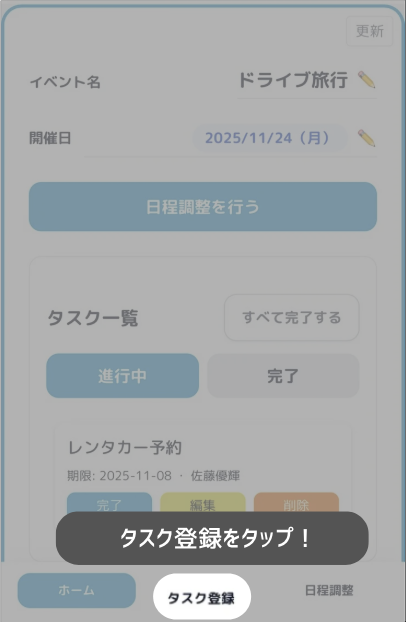
- 【Webページで操作】管理ページ(イベントページ)下部の「タスク登録」タブをタップします。
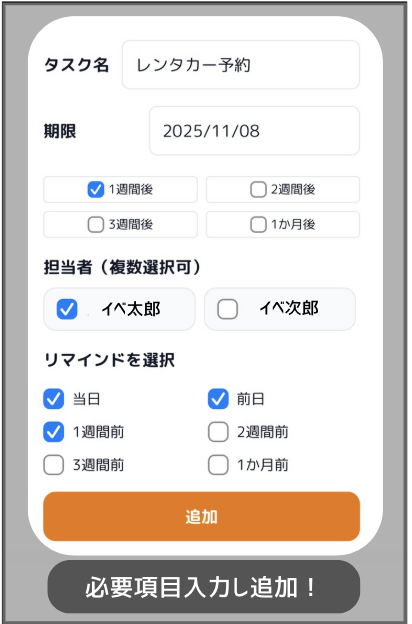
- 【Webページで操作】「タスク名」や内容、担当者、期限、リマインドのタイミングなどをまとめて入力して登録します。
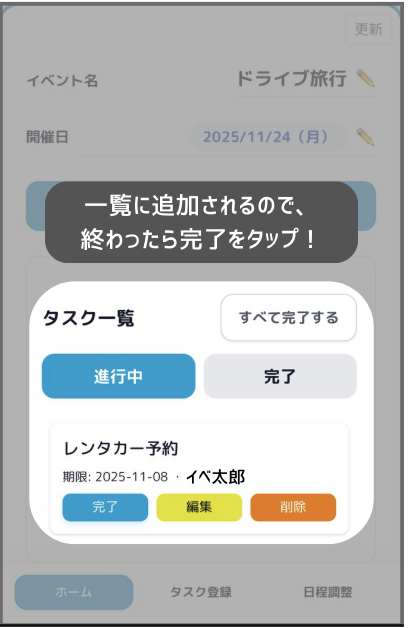
- 【Webページで操作】登録されたタスクは、ホーム画面の「タスク一覧」から確認できます。終わったタスクは「完了」ボタンでステータスを変更します。
イベ助用コマンド
イベントスタート時
@イベ助 スタート
- 使うタイミング:新しいイベントを始めるとき
- 使う人:幹事
- 入力する場所:イベント用のLINEグループ
- 実行すると:そのイベント専用の管理ページURLがグループに送信されます。
イベントに参加したいとき
@イベ助 参加
- 使うタイミング:イベントへの参加表明をするとき
- 使う人:参加したいメンバー本人
- 入力する場所:イベント用のLINEグループ
- 実行すると:その人がイベントの参加者として登録されます。
他の人を参加させたいとき
メンションしたい人を書いてから 参加 と送信
例)@山田 参加
- 使うタイミング:他の人をまとめて参加者として登録したいとき
- 使う人:幹事、または代表して参加登録するメンバー
- 入力する場所:イベント用のLINEグループ
- 実行すると:メンションしたユーザーがイベントの参加者として登録されます。
管理ページを出す
@イベ助 管理
- 使うタイミング:一度作成した管理ページのURLをもう一度表示したいとき
- 使う人:主に幹事
- 入力する場所:イベント用のLINEグループ
- 実行すると:そのイベントの管理ページURLが、再度グループに送信されます。
イベントをキャンセルたいとき
@イベ助 キャンセル
- 使うタイミング:イベント自体を中止したいとき
- 使う人:幹事
- 入力する場所:イベント用のLINEグループ
- 実行すると:そのイベントをイベ助上でキャンセルし、それ以降はそのイベント向けの管理は行われなくなります。